En cada proyecto Adobe Premiere crea un archivo de proyecto. Este archivo contiene los ajustes que
seleccione para cada secuencia, así como datos fundamentales acerca de los recursos, las decisiones de edición y los efectos utilizados en el proyecto.
Adobe Premiere no almacena vídeo, audio ni imágenes fijas en el archivo del proyecto, sólo almacena una
referencia de cada uno de estos archivos, un clip, según el nombre y la ubicación del archivo cuando se importó. Si posteriormente mueve o elimina un archivo de origen o cambia su nombre, Adobe Premiere no podrá encontrarlo automáticamente la próxima vez que se abra el proyecto. En ese caso, Adobe Premiere muestra el cuadro de diálogo: 'Dónde está el archivo'.
De forma predeterminada, cada proyecto incluye un único panel Proyecto. Éste actúa como área de almacenamiento para todos los clips utilizados en el proyecto. Se puede organizar los medios y las secuencias de un proyecto con las bandejas del panel Proyecto.
Un proyecto puede contener varias secuencias y los ajustes de las secuencias dentro del proyecto pueden ser diferentes entre ellas.
En un único proyecto puede editar cada uno de los segmentos como secuencias independientes y, a continuación, combinarlos y formar un programa acabado mediante su anidación en una secuencia más larga.
De la misma forma, puede guardar varias versiones de una secuencia, como secuencias separadas, en el mismo proyecto.
1. Creación de un Proyecto
Si no se eligió 'Nuevo Proyecto' en la pantalla de inicio del programa, solo basta con ir a 'Archivo'>'Nuevo'>'Proyecto', después de esto aparecerá una ventana para configurar opciones generales de audio, video, path, formato de captura:
Siempre que sea posible, especificar una ubicación y un nombre que no tenga se deba cambiar más tarde. De forma predeterminada, Adobe Premiere almacena pre visualizaciones procesadas, archivos de audio conformados y audio y vídeo capturado, en la carpeta donde se almacena el proyecto. Para mover un archivo de proyecto posteriormente, será necesario mover también los archivos asociados.
Después se selecciona un ajuste preestablecido o se personaliza los ajustes para la primera secuencia del proyecto.
2. Revisión de los ajustes de un proyecto.
Todos los ajustes del proyecto se aplican a éste en su totalidad y, la mayoría de ellos, no se pueden cambiar una vezcreado un proyecto. Una vez que se haya comenzado a trabajar en un proyecto, se podrá revisar sus ajustes, pero sólo cambiar algunos.
Se puede acceder a estos ajustes a través del cuadro de diálogo Ajustes del proyecto en 'Proyecto'>'Ajustes del Proyecto'>'Generales...'
En este panel se tiene:
Generales
Área de título seguro Especifica la cantidad de borde de fotograma que se marcará como zona segura para títulos, de manera que no se corten debido al sobrebarrido de los televisores. Un rectángulo con el cursor en forma de cruz marcará la zona de título seguro cuando se haga clic sobre el botón. Márgenes de seguridad en el monitor de origen o el monitor de programa. Se da por supuesto que, normalmente, los títulos requieren una zona segura más ancha que la acción.
Área de acción segura Especifica la cantidad de borde de fotograma que se marcará como zona segura para acciones, de manera que no se corten debido al sobrebarrido de los televisores. Un rectángulo marcará la zona de acción segura cuando haga clic sobre el botón Márgenes de seguridad en el monitor de origen o el monitor de programa.
Formato de visualización (vídeo y audio) (Se explica en otra entrada)
Formato de captura (Se explica en otra entrada)
Nota:
Se puede copiar, eliminar o mover los archivos de proyecto como cualquier otro archivo, pero cuando se mueva un archivo de un equipo a otro también se debe mover los archivos relacionados con el proyecto, es decir audios o clips de vídeo que se hayan trabajado hasta el momento en el proyecto.
PROPORCIONES DE ASPECTO.
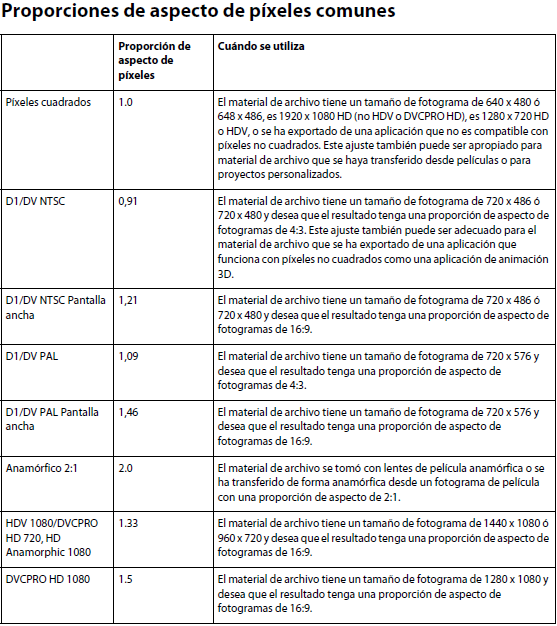
La proporción de aspecto especifica la proporción entre la anchura y la altura. Los fotogramas de imágenes fijas y de vídeo tienen una proporción de aspecto de fotogramas y los píxeles que conforman el fotograma tienen una proporción de aspecto de píxeles. Se graba vídeo para televisión en la proporción de aspecto de fotogramas de 4:3 o 16:9.
Diferentes estándares de grabación de vídeo tienen proporciones de aspecto de píxeles diferentes.
Estas proporciones son autoajustadas por Adobe Premiere o se pueden personalizar al momento de exportación o producción.
domingo, 30 de octubre de 2011
Flujos de Trabajo
El flujo de trabajo está constituido por los pasos para la edición de video, desde la importación o captura hasta la salida final.
La revisión de todos los flujos de trabajo antes de empezar la producción puede ayudar a optimizar tiempo y recursos, logrando así un trabajo más eficiente.
1. Inicio o Apertura de un proyecto
Al abrir el programa, la primera pantalla que aparecerá será la siguiente:
En esta pantalla aparecerán los proyectos recientes y tres iconos:
La revisión de todos los flujos de trabajo antes de empezar la producción puede ayudar a optimizar tiempo y recursos, logrando así un trabajo más eficiente.
1. Inicio o Apertura de un proyecto
Al abrir el programa, la primera pantalla que aparecerá será la siguiente:
- Nuevo Proyecto
- Abrir Proyecto
- Ayuda
Como sus nombres los indican, seleccionando cualquiera de los iconos, se pasa a la pantalla respectiva de ayuda, nuevo proyecto o ayuda.
2. Captura e importación de Audio y vídeo
En 'Archivo'>'Capturar' o simplemente aplastando F5 ingresamos al panel de captura, que permite capturar vídeo o audio desde videocámaras u otros dispositivos, siempre y cuando se disponga del software adecuado:
Aunque lo más usado es la importación de los archivos de audio y vídeo que se utilizarán para crear la película.
Para hacer lo mencionado, se puede ir a 'Archivo'>'Importar' , dando clic derecho o doble clic en el panel de proyecto. Se abrirá una ventana donde se pueden seleccionar los archivos de audio o vídeo que se necesiten para la producción de la película:
Todos los archivos importados quedarán en el panel de proyectos donde se los puede etiquetar y ver sus propiedades:
3. Ensamblar y Precisar Secuencias.
Utilizando la linea de tiempo se puede poner en secuencia los vídeos y el audio que se necesite, es decir se pueden poner diferentes cortos de vídeos o fotogramas en el transcurso del vídeo, en el instante de tiempo que se desee, también se puede hacer esto con el audio.
4. Títulos
En el menú de títulos se puede crear: títulos fijos o móviles, en el panel de títulos se tiene vista previa, tipos de letra, tamaño, interlineado y muchas otras opciones para editar los títulos.
5. Transiciones y efectos
En el panel de efectos se puede agregar distintos tipos de efectos y transiciones (más información en la entrada correspondiente):
6. Mezclador de Audio
Para ajustar niveles de audio o bajos se puede utilizar el mezclador de audio donde se tiene prácticamente una meza de mezclado como la de un programa de edición de audio.
7. Exportación
En 'Archivo'>'Exportar'>'Medio' se puede elegir el formato, el tamaño o especificar si se desea exportar solo audio o solo vídeo, además de varias configuraciones avanzadas, en este mismo panel se puede observar el tamaño estimado para el archivo después de la codificación en la parte inferior derecha:
Existen muchos otros flujos de trabajo específicos para integración con ciertas aplicaciones de adobe, también existen flujos de trabajo para uso en PRODUCTION PREMIUM o MASTER COLLECTION como la ADOBE DYNAMIC LINK, una librería para aplicaciones especiales.
Edición de audio
Para usar el audio, primero debe importarlo en un proyecto o grabarlo directamente en una pista. Es posible importar clips de audio o de vídeo que contengan audio.
Cuando los clips de audio ya están en un proyecto, es posible agregarlos a una secuencia y editarlos como si se tratara de clips de vídeo. También se pueden ver las formas de onda de los clips de audio y recortarlas en el Monitor de origen antes de agregar el audio a una secuencia. Se pueden definir los ajustes de volumen y de panorámica/equilibrio de las pistas de audio directamente en los paneles Línea de tiempo o Controles de efectos. También podrá utilizar el Mezclador de audio para llevar a cabo modificaciones de mezclado en tiempo real. También es posible agregar efectos a clips de audio en una secuencia. Si está preparando una mezcla compleja con varias pistas, considere la idea de organizarlas en submezclas y secuencias anidadas.
Formato de pista Define el tipo de pista en el que se presentan los canales de audio del clip cuando se agrega el clip a una secuencia: mono, estéreo, mono como estéreo o 5.1.
• Mono Asigna los canales de audio de origen para que se coloquen en pistas de audio mono independientes. Por ejemplo, cuando selecciona Mono en el menú Formato de pista predeterminado, Adobe Premiere Pro asigna cada canal de origen a una pista mono independiente durante la captura o importación. Si captura un origen estéreo con este ajuste, Adobe Premiere Pro asigna cada uno de los canales de origen a una pista mono independiente. Se puede aplicar el formato de pista Mono a clips que contengan cualquier número de canales de audio. Si importa un archivo que contiene 5.1 canales, se asignarán a seis pistas de audio. Cuando agrega el clip a una secuencia, los clips de pistas mono independientes permanecen vinculados.
• Estéreo Asigna los canales de audio de origen para que los canales emparejados se coloquen en pistas de audioestéreo. Se puede aplicar el formato de pista Estéreo a clips que contengan cualquier número de canales de audio. Si el clip no contiene un número par de canales, se crea un canal silencioso. El canal silencioso se empareja con el canal sin emparejar cuando el clip se agrega a una secuencia.
• Mono como estéreo Asigna los canales de audio de origen para que cada uno se coloque en una pista de audio estéreo. Adobe Premiere Pro duplica el audio de cada canal de origen mono y lo coloca en los canales izquierdo y derecho de una pista estéreo. Puede aplicar el formato Mono como estéreo a los clips que contengan cualquier número de canales de audio.
• 5.1 Asigna los canales de audio de origen para que uno o más grupos de seis canales se coloquen en pistas de audio 5.1. independientes. Si el número de canales de origen no es múltiplo de seis, Adobe Premiere Pro crea una pista de audio envolvente 5.1 con silencio en uno o más canales.
Efectos y transiciones
Adobe Premiere Pro incluye diversos efectos de audio y vídeo que puede aplicar a clips en el programa de vídeo que utilice. Un efecto puede agregar una característica visual o de audio especial, o proporcionar un atributo poco común.
Por ejemplo, un efecto puede alterar la exposición o el color del material de archivo, manipular sonido, distorsionar imágenes o agregar efectos artísticos. También se pueden utilizar efectos para girar y animar un clip o ajustar su tamaño y posición dentro del fotograma. Para controlar la intensidad de un efecto, configure sus valores. También puede animar los controles de la mayoría de efectos con los fotogramas claves en el panel Controles de efectos o en un panel Línea de tiempo.
Adobe Premiere Pro incluye efectos fijos y efectos estándar. Los efectos estándar generalmente influyen en la calidad de la imagen y el aspecto de un clip, mientras que los efectos fijos ajustan la posición, escala, movimiento, opacidad, velocidad y volumen de audio del clip. De forma predeterminada, los efectos fijos se aplican automáticamente a cada clip de una secuencia, pero no cambian el clip hasta que se manipulan.
Puede crear y aplicar ajustes preestablecidos para todos los efectos. Puede animar efectos utilizando fotogramas clave, así como ver información sobre fotogramas clave individuales directamente en un panel Línea de tiempo.
Titulación
El Titulador es como un conjunto de paneles relacionados. Es posible cerrar los otros paneles sin cerrar el Titulador o acoplar los paneles unos con otros o con otros elementos de la interfaz. Cuando las ventanas no están acopladas a la interfaz de edición principal, se muestran siempre encima de los demás paneles, o como ventanas flotantes.
También puede cargar varios títulos en el Titulador, así como elegir el que desea ver seleccionando su nombre en el menú de la ficha Título.Vuelva a abrir un título cuando desee cambiarlo o duplicarlo y guardar una nueva versión. Si desea usar un título de otro proyecto, primero debe abrir su proyecto y exportar el título mediante el comando Archivo > Exportar > Título. Entonces puede importarlo a otro proyecto como lo haría con cualquier otro archivo de origen.
Uso de estilos
Una vez haya aplicado una combinación de propiedades de color y características de fuente a un elemento de forma o texto del título, puede guardar esta combinación o estilo para usarla más adelante. Puede guardar varios estilos. Las miniaturas de todos los estilos guardados se muestran en el panel Estilos del título, por lo que puede aplicar rápidamente los estilos personalizados en diferentes proyectos. Adobe Premiere Pro también incluye un conjunto de estilos predeterminados.
De forma predeterminada, Adobe Premiere Pro almacena todos los estilos guardados como archivos de biblioteca de estilos con la extensión .prsl. Al guardar una biblioteca de estilos, se guarda el conjunto completo de estilos que se muestran en el Titulador. La biblioteca de estilos preestablecida se almacena en Archivos de programa/Adobe/Adobe.
Puesto que Adobe Premiere Pro almacena cada estilo o conjunto de estilos como un archivo independiente, puede compartir estilos con otros usuarios. Si comparte estilos, asegúrese de que las fuentes, texturas y archivos de fondoutilizados están disponibles en todos los sistemas.
La miniatura Estilo actual muestra siempre las propiedades que ha aplicado al elemento seleccionado actualmente.
Edicion de secuencias y Clips
Creacion y modificacion de secuencias
Paneles de la línea de tiempo

Acerca de las secuencias
Las secuencias se montan y se reorganizan en uno o más paneles de linea de tiempo, en los que los clips, las trancisiones y los efectos se representan graficamente.
Una secuencia puede estar formadas por varias pistas de audio y de video, como una ejecucuib en paralelo en un panel línea de tiempo. En una secuencia debe haber almenos una pista de video y una pista de audio.
Navegacion en una secuencia

Un panel Línea de tiempo contiene varios controles para desplazarse a través de los fotogramas de una secuencia.
Regla de tiempo Mide el tiempo de la secuencia hrizontal, En la regla de tiempo aparecen iconos para los marcadores y para los puntos de entrada y salida de la secuencia.
Indicador de tiempo actual (CTI) Indica el fotograma que se esta visualizando actualmente en el monitor de programa. El in dicador de tiempo actual es el triangulo de color azul claro de la regla. Desde el indicador de tiempo actual hasta la parte inferior de la regla de tiempos, se extiende una línea vertical. Para cambiar el tiempo actual
Prevencion de cambios con bloqueo de pista
Cuando se esta trabajando en otras parters de la secuencia, es util bloquear una pista completa para evitar que se produzcan cambios en los clips de esa pista. En un panel línea de tiempo aparece un motivo de guiones sobre la pista bloqueada. Si se desea bloquear tanto una pista de vídeo como la pista de audio correspondiente, bloquee cada pista por separado.
Para bloquear una pista haga clic en el icono bloqueo junto al nombre de la pista

Uso de pistas
Los clips se organizan en las pistas de video y audio de un panel linea de tiempo, donde tambien se editan y se les pueden agregar efectos especiales. Puede agregar o eliminar las pistas que desee, cambiar su nombre y decidir cuales se verán afectados por un procedimiento
Adicion de pistas
Las nuevas pistas de video aparecen sobre las pistas de video existentes; las nuevas pistas de audio aparecen bajo las pistas de audio existentes. Si se elimina una pista, se eliminaran todos los clips de la pista, aunque los clips de origen se incluyan en en la listra del panel Proyecto no se verán afectados.
Eliminacion de pistas
Puede eliminar una o mas pistas de vídeo o audio a la vez.
En la mayoria de los casos, puede iniciar una secuencia utlizando simplemente uno de los ajustes preestablecidos que ofrece el cuadro de diálogo Nueva secuencia. Los ajustes preestablecios incluidos con Adobe Premier Pro incluyen Tipos de secuencias Habiutuales.
Al crear la secuencia, sus ajustes deberán ser correctos. Una vez creada una secuencia, algunos ajustes de secuencia, como los ajustes base de tiempo, se bloquean. Esto evita incoherencias no deseadas que pudieran producirse al cambiar los ajustes de secuencia posteriormente.
1. Realice una de loas acciones siguientes:
lista Ajustes preestablecidos disponibles.
3. Escriba el nombre de la secuencia y, a continuacion, haga clic en Aceptar.
Paneles de la línea de tiempo
Acerca de las secuencias
Las secuencias se montan y se reorganizan en uno o más paneles de linea de tiempo, en los que los clips, las trancisiones y los efectos se representan graficamente.
Una secuencia puede estar formadas por varias pistas de audio y de video, como una ejecucuib en paralelo en un panel línea de tiempo. En una secuencia debe haber almenos una pista de video y una pista de audio.
Navegacion en una secuencia
Un panel Línea de tiempo contiene varios controles para desplazarse a través de los fotogramas de una secuencia.
Regla de tiempo Mide el tiempo de la secuencia hrizontal, En la regla de tiempo aparecen iconos para los marcadores y para los puntos de entrada y salida de la secuencia.
Indicador de tiempo actual (CTI) Indica el fotograma que se esta visualizando actualmente en el monitor de programa. El in dicador de tiempo actual es el triangulo de color azul claro de la regla. Desde el indicador de tiempo actual hasta la parte inferior de la regla de tiempos, se extiende una línea vertical. Para cambiar el tiempo actual
Prevencion de cambios con bloqueo de pista
Cuando se esta trabajando en otras parters de la secuencia, es util bloquear una pista completa para evitar que se produzcan cambios en los clips de esa pista. En un panel línea de tiempo aparece un motivo de guiones sobre la pista bloqueada. Si se desea bloquear tanto una pista de vídeo como la pista de audio correspondiente, bloquee cada pista por separado.
Para bloquear una pista haga clic en el icono bloqueo junto al nombre de la pista
Uso de pistas
Los clips se organizan en las pistas de video y audio de un panel linea de tiempo, donde tambien se editan y se les pueden agregar efectos especiales. Puede agregar o eliminar las pistas que desee, cambiar su nombre y decidir cuales se verán afectados por un procedimiento
Adicion de pistas
Las nuevas pistas de video aparecen sobre las pistas de video existentes; las nuevas pistas de audio aparecen bajo las pistas de audio existentes. Si se elimina una pista, se eliminaran todos los clips de la pista, aunque los clips de origen se incluyan en en la listra del panel Proyecto no se verán afectados.
- Con el panel Línea de tiempo activa, seleccione Secuencia > Agregar pistas.
- En el cuadro de dialogo Agregar pistas, elija una de las siguientes opciones:
- Para agregar pistas, escriba o arrastre el texto activo al numero de pistas que desee agregar para las pistas de video, audio y submezcla de audio.
- Para especificar el tipo de la pista de audio o submezcla que desea agregar, elija una opcion en el menu Tipo de pistas para las pistas de audio y submezla de audio.
Eliminacion de pistas
Puede eliminar una o mas pistas de vídeo o audio a la vez.
- Con un panel Línea de tiempo activo, seleccione Secuencia > Eliminar Pistas
- En el cuadro de dialogo Eliminar pistas, active La casilla de verificación de cada tipo de pista que desee eliminar.
- Para cada elemento activado, especifique en el menú emergente qué pista desea eliminar.
- Haga clic con el boton derecho y haga clic en el nobre de la pista y seleccione Cambiar nombre.
- Escriba otro nombre para la pista y pulse Entrar
En la mayoria de los casos, puede iniciar una secuencia utlizando simplemente uno de los ajustes preestablecidos que ofrece el cuadro de diálogo Nueva secuencia. Los ajustes preestablecios incluidos con Adobe Premier Pro incluyen Tipos de secuencias Habiutuales.
Al crear la secuencia, sus ajustes deberán ser correctos. Una vez creada una secuencia, algunos ajustes de secuencia, como los ajustes base de tiempo, se bloquean. Esto evita incoherencias no deseadas que pudieran producirse al cambiar los ajustes de secuencia posteriormente.
1. Realice una de loas acciones siguientes:
- Seleccione Archivo > Nuevo > Secuencia
- En el panel de Proyecto, haga clic en Nuevo elemento. A continuacion, seleccione Secuencia.
lista Ajustes preestablecidos disponibles.
3. Escriba el nombre de la secuencia y, a continuacion, haga clic en Aceptar.
sábado, 29 de octubre de 2011
Interfaz de Usuario
La interfaz de usuario en este programa es muy amigable, permitiendo una gran canidad de ajustes con respecto a la visualización del espacio de trabajo, haciendo que el usuario pueda darle el aspecto con el que se sienta más a gusto y le sea más útil el momento de trabajar .
A continuación se explicará algunos de los cambios realizables respecto a la interfaz de usuario:
- La ventana principal de un programa es la ventana de la aplicación. Los paneles se organizan en esta ventana en una disposición denominada espacio de trabajo. El espacio de trabajo por defecto contiene grupos de paneles y paneles independientes.
- Se pueden crear y guardar varios espacios de trabajo personalizados para diferentes tareas, por ejemplo, uno para edición y otro para pre visualización.
- Elección del espacio de trabajo
Cada aplicación de vídeo y de audio de Adobe incluye varios espacios de trabajo predefinidos que optimizan el diseño de paneles para tareas específicas.
Acoplar, agrupar o flotar paneles.
Cada aplicación de vídeo y de audio de Adobe incluye varios espacios de trabajo predefinidos que optimizan el diseño de paneles para tareas, Otra de las características entretenidas del Adobe Premiere es su manipulacón de los paneles en el área de trabajo.
Otra utilidad interesante es el de subir o bajar brillo al interfaz de usuario:
También se tiene otras funcionalidades como cambiar el tamaño de los paneles, ver cualquier panel en pantalla completa y varias cosas más, que se podrán observar en el videotutorial.
Exportacion
Exportación
Adobe Premiere Pro proporciona
opciones de exportación muy eficaz y fácil de utilizar, desde realizar pruebas
para los comentarios de sus colaboradores, hasta generar películas para
Internet, iPod de Apple, DVD, discos Blu-ray o cintas de vídeo.
Se puede exportar vídeo de una
secuencia en la forma más apropiada para continuar editándolo o para que lo
visualice el público. Adobe Premiere Pro admite exportaciones en formatos para
usos y dispositivos de destino diversos.
- Exportación de archivos para su modificación posterior
- Exportación a cinta
- Exportación de PDF para colaboració
- Enviar a Encore para crear DVD, discos Blu-ray o SW
- Exportación de archivos del proyecto para otros sistemas
- Exportación de formatos para varios dispositivos y sitios Web
Al exportar vídeo, imágenes fijas
o archivos de audio, siga estos pasos básicos:
1.
Realice
una de las acciones siguientes:
·
En
un panel Línea de tiempo, seleccione la secuencia desde la que desee exportar.
·
En
una bandeja o un panel Proyecto, seleccione el clip desde el que desee
exportar.
2.
Elija
Archivo > Exportar > Medios.
3.
(Opcional)
En el cuadro de diálogo Ajustes de exportación, especifique la parte de la
secuencia o el clip que desee exportar. Arrastre los controles en la barra del
área de trabajo. A continuación, haga clic en el botón Definir punto de entrada
y botón Definir punto de salida .
4.
Para
recortar la imagen, especifique las opciones de recorte en el panel Origen.
5.
Seleccione
el formato de archivo que desee para su archivo exportado.
6.
(Optativo)
Seleccione el ajuste preestablecido que mejor se ajuste a su destino de
reproducción, distribución y público.
7.
Para
personalizar las opciones del ajuste preestablecido, haga clic en una ficha
disponible (Vídeo, Audio, etc.) y especifique las opciones adecuadas.
8.
Para incluir
datos XMP, seleccione Incluir metadatos XMP de origen en el menú del panel.
9.
Haga
clic en Aceptar. Se abre Adobe Media Encoder con la tarea de codificación
agregada al final de la cola.
De forma predeterminada, Adobe
Media Encoder guarda el archivo exportado en la carpeta en la que esté ubicado
el archivo de origen, con la extensión para el formato especificado al final
del nombre de archivo. También se pueden especificar carpetas controladas para
varios tipos de archivos exportados.
La compresión es esencial para
reducir el tamaño de las películas de forma que se puedan almacenar, transmitir
y reproducir con eficacia. Al exportar o procesar un archivo de película para
reproducirlo en un tipo de dispositivo específico con un ancho de banda
determinado, se elige un compresor/descompresor (también denominado
codificador/decodificador, o códec), para comprimir la información y generar
un archivo que se pueda leer en ese tipo de dispositivo con ese ancho de banda.
Al comprimir vídeo, tenga en
cuenta las siguientes recomendaciones:
·
Conserve
el vídeo lo más corto que sea posible. Recorte el inicio y el final del vídeo y
edite el vídeo para eliminar todo el contenido innecesario.
·
Limite
los efectos y el movimiento rápido. Limite el movimiento si le preocupa el
tamaño del archivo. Todo movimiento, en especial los que implican muchos
colores, suponen un aumento en el tamaño del archivo. La grabación con
agitación de cámara y el zoom aumentan mucho el tamaño. Algunos efectos
incrementan el tamaño del archivo debido a la información que agregan al vídeo.
Por otra parte, algunos efectos, como por ejemplo los desenfoques, se pueden utilizar
para hacer disminuir el número de bits en un archivo comprimido.
·
Determine
la gama de configuraciones de hardware y software de su público e identifique
el límite de la configuración con menor capacidad. De esta manera, puede
definir la velocidad de fotogramas mínima para una reproducción correcta y
mantener la máxima calidad posible.
·
No
vuelva a comprimir el vídeo. La recompresión de vídeo empeora la calidad e
introduce irregularidades. Utilice imágenes sin formato o las secuencias menos
comprimidas disponibles.
·
Seleccione
las dimensiones de fotograma correctas. Si el público al que va destinado el
vídeo dispone de una conexión lenta a Internet (por ejemplo, módems
telefónicos), reduzca las dimensiones del vídeo (por ejemplo, 160 x 120
píxeles). Si la audiencia cuenta con conexiones rápidas, puede aumentar las
dimensiones (por ejemplo, 320 x 240 píxeles). Generalmente, lo mejor es
especificar un múltiplo del tamaño de pantalla completa, teniendo en cuenta la
proporción de aspecto de los píxeles. Por ejemplo, si el tamaño de pantalla
completa es 640 x 480 (píxeles cuadrados), pruebe con 320 x 240.
·
Seleccione la velocidad de fotograma correcta.
Si el público utiliza normalmente procesadores de equipos antiguos, opte por
una velocidad baja de fotogramas por segundo (fps) por ejemplo, 7 ó 15 fps. Si
los usuarios a los que va destinado el vídeo disponen de equipos más recientes,
puede utilizar una mayor velocidad de fotogramas, por ejemplo, 15 ó 30 fps.
Elija siempre una velocidad de fotogramas que sea múltiplo de la velocidad de
fotogramas original. Por ejemplo, si la velocidad de fotogramas original era 30
fps, comprima hasta 15 fps o 7,5 fps.
·
Si
el códec lo permite, ajuste la calidad y la velocidad de datos en función de la
salida que prefiera. Por ejemplo, códecs como Cinepak y Sorenson permiten
ajustar la cantidad de compresión especificando una calidad o una velocidad de
datos de destino.
·
Reduzca
la profundidad de color si el vídeo de origen contiene menos que el rango
completo de colores. El rango completo se denomina color de 24 bits, Millones
de colores o Color real. También es eficaz para el vídeo que se muestra en un
monitor o con software que muestra un rango limitado de colores.
·
Seleccione
un número de fotogramas clave adecuado. Los fotogramas clave de vídeo son
diferente de los fotogramas clave en los proyectos de Adobe Flash Professional.
Cada fotograma clave de vídeo es un fotograma completo que se procesa cuando el
vídeo se comprime. Como más frecuentes sean los fotogramas clave, mejor será la
calidad del material de archivo. Ahora bien, cuanto mayor sea el número de
fotogramas clave, más grande será el tamaño del archivo. Si selecciona 30, se
procesará un fotograma clave cada 30 fotogramas. Si selecciona 15, la calidad
es superior porque el fotograma clave se procesa cada 15 fotogramas.
·
Reduzca
el ruido. El ruido (píxeles repartidos por la secuencia) aumenta el tamaño del
archivo. Para reducir el tamaño del archivo de vídeo, reduzca el ruido con
ayuda del editor de vídeo. El uso de más colores sólidos en el vídeo también
reduce su tamaño de archivo. Puede utilizar el filtro Reducción de ruido de
vídeo en Adobe Media Encoder o un desenfoque suave en After Effects para
contribuir a reducir el ruido.
·
Elija
un tipo de archivo y un códec adecuados para la audiencia de destino. Por
ejemplo, en el cuadro de diálogo Ajustes de exportación, puede seleccionar el
formato de Windows Media para un público formado principalmente de usuarios de
Windows. Todos tienen Windows Media Player, que puede reproducir este formato.
·
Pruebe
el archivo; para ello, reprodúzcalo en un sistema similar al sistema menos
óptimo de la audiencia prevista y realice los ajustes necesarios.
Nota: El uso de un
filtro de reducción de ruido puede mejorar el aspecto del vídeo comprimido con
determinados códecs, como Cinepak.
Composicion
Composición
La composición es el
proceso de creación de una imagen compuesta mediante la superposición de uno o
más clips sobre otro clip. Adobe Premiere Pro incluye una serie de herramientas
de composición integradas.
Adobe After
Effects, otro programa en Adobe Creative Suite Production Premium, le ofrece
una gran variedad de herramientas de composición. Las composiciones realizadas
en After Effects se pueden importar fácilmente a Adobe Premiere Pro.
Hay distintas formas de componer
imágenes: mediante la aplicación de claves, mediante canales alfa (en clips que
dispongan de ellos), con el efecto de opacidad o, simplemente, al escalar una
imagen para revelar las imágenes subyacentes. Todos estos métodos, a excepción
del escalado, requieren que parte del clip sea transparente.
Mediante la manipulación de
transparencias y la selección de modos de fusión, puede crear distintos efectos
visuales.
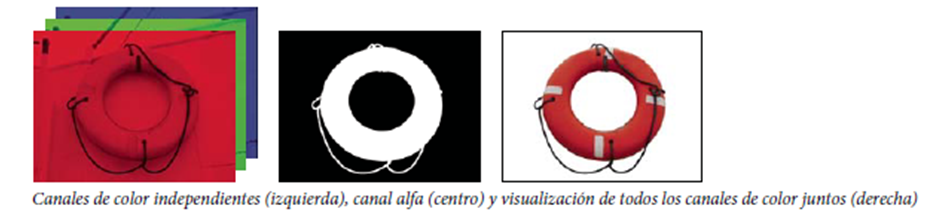
La información del
color está incluida en tres canales: rojo, verde y azul. Además, una imagen
puede incluir un cuarto canal invisible, denominado canal alfa que
contiene información de transparencia.
Un canal alfa ofrece
una forma de almacenar imágenes y su información de transparencia en un solo
archivo sin interferir en los canales de color.
Al ver un canal alfa
en el panel Composición de After Effects o un panel Monitor de Adobe Premiere
Pro, el color blanco indica opacidad completa, el negro transparencia completa
y las sombras grises indican transparencia parcial.
Un mate es una capa (o cualquiera
de sus canales) que define las áreas transparentes de esa capa o de otra capa.
El blanco define áreas opacas y el negro define áreas transparentes. Un canal
alfa se suele utilizar como mate pero se puede utilizar un mate distinto al
canal alfa si existe un canal o una capa que define el área deseada de
transparencia mejor que el canal alfa, o bien en aquellos casos en los que la
imagen de origen no incluye un canal alfa.
Muchos formatos de archivo pueden
incluir un canal alfa, entre los que se incluyen Adobe Photoshop,
ElectricImage, FLV, TGA, TIFF, EPS, PDF y Adobe Illustrator. AVI y QuickTime
(guardado con una profundidad de bits de millones de colores+), también pueden
contener canales alfa, según los códecs utilizados para generar estos tipos de archivo.
Creación
de transparencia y colores sólidos con claves y mates
Aplicación
de una clave a un clip
Un efecto de clave
define las zonas transparentes en un clip basándose en valores como el
color o el brillo. Cabe la posibilidad de utilizar las claves basadas en el
color para eliminar un fondo, las claves de brillo para agregar texturas o
efectos especiales, las claves de canal alfa para modificar el canal alfa de un
clip y las claves mate para agregar máscaras móviles o aplicar otros clips como
mates.
1. En
el panel Efectos, haga clic en el triángulo para expandir la bandeja Efectos de
vídeo y, a continuación, haga clic en el triángulo para expandir la bandeja
Clave.
2. Arrastre
una clave hasta un clip en un panel Línea de tiempo.
3. En la sección Efectos de vídeo del panel
Controles de efectos, haga clic en el triángulo situado junto al nombre del efecto
clave para expandir los ajustes.
4. (Opcional)
Si desea aplicar la Clave de croma o la Clave de diferencia RGB, asegúrese de
que se muestra la opción de ajuste de color y realice una de las acciones
siguientes para seleccionar un color que defina la transparencia del clip:
·
Haga clic en la muestra de color y utilice el Selector de color de
Adobe para seleccionar un color; a continuación, haga clic en Aceptar para
cerrar el Selector de color.
·
Seleccione el icono Cuentagotas y haga clic en cualquier punto del
escritorio del equipo para seleccionar un color. El color seleccionado para la
Clave de croma o la Clave de diferencia RGB aparecerá en la muestra junto al
icono Cuentagotas.
5. Defina
los ajustes de la clave. Si no desea animar el efecto de clave con el tiempo,
puede omitir los pasos 6 y 7.
6. (Opcional)
Si desea animar el efecto de clave con el tiempo, asegúrese de que el indicador
del tiempo actual se encuentra en la posición deseada y, a continuación, haga
clic en el icono Conmutar animación correspondiente al ajuste que desea cambiar
con el tiempo. Aparecerá un fotograma clave en la línea de tiempo Controles de
efectos.
7. (Opcional)
Desplace de nuevo el indicador del tiempo actual y realice una de las
siguientes acciones para definir un ajuste:
·
Introduzca un valor para el ajuste.
·
Haga clic en el triángulo situado junto al nombre del ajuste para
expandir sus ajustes y arrastre el deslizador hasta un valor específico.
También puede arrastrar un punto del gráfico en el panel Controles de efectos.
Cuando defina el
ajuste, aparecerá un nuevo fotograma clave en el panel Controles de efectos.
También puede ajustar la interpolación entre los fotogramas clave si edita el gráfico
de fotogramas clave en el panel Controles de efectos.
Color
transparente con la Clave de color
El efecto Incrustación por croma
elimina todos los píxeles de una imagen que se parezcan a un color clave
especificado.
Este efecto modifica sólo el
canal alfa de una capa.
Al eliminar un valor de color de
un clip, ese color o esa gama de colores se vuelven transparentes para todo el
clip.
Controle la gama de colores
transparentes ajustando el nivel de tolerancia. También pueden calarse los
bordes de la parte transparente para crear una transición uniforme entre las
zonas opacas y las transparentes.
1.
Seleccione
un clip en un panel Línea de tiempo.
2.
Aplique
el efecto Incrustación por croma al clip.
3.
En
el panel Controles de efectos, haga clic en el triángulo para expandir el
efecto Incrustación por croma.
4.
Realice
una de las acciones siguientes para especificar el color clave:
·
Haga
clic en la muestra Incrustación por croma para abrir el Selector de color de
Adobe, seleccione un color y, a continuación, haga clic en Aceptar.
·
Haga
clic en el icono Cuentagotas y, a continuación, haga clic en un color en la
pantalla del equipo.
5.
Arrastre
el control deslizante Tolerancia de color para especificar la gama de colores
que desea eliminar. Los valores bajos eliminan una gama menor de colores
próximos a la incrustación por croma. Los valores altos eliminan una gama mayor
de colores.
6.
Arrastre
el control deslizante Estrechamiento de borde para ajustar el ancho del borde
del área incrustada. Los valores positivos amplían la máscara, aumentando así
el área transparente. Los valores negativos reducen la máscara, disminuyendo
así el área transparente.
7.
Arrastre
el control deslizante Suavizado de borde para especificar el suavizado del
borde. Los valores altos crean un borde más suave, pero el procesamiento lleva
más tiempo.
La Clave de imagen mate determina
las zonas transparentes basándose en el canal alfa o en los valores de brillo
de una imagen mate. Para obtener los resultados más predecibles, elija una
imagen en escala de grises como imagen mate, a menos que desee alterar colores
en el clip. Cualquier color de la imagen mate elimina el mismo nivel de color
del clip al que se aplican las claves. Por ejemplo, las zonas blancas del clip
que corresponden a zonas rojas de la imagen mate se muestran en azul y verde
(ya que, en la imagen RGB, el blanco está compuesto por 100% rojo, 100% azul y
100% verde); dado que el rojo también se vuelve transparente en el clip, sólo
el azul y el verde se mantienen con sus valores originales.
1.
Agregue
el clip (utilizado como fondo) a una pista de vídeo en un panel Línea de
tiempo.
2.
Agregue
el clip que desea superponer a cualquiera de las pistas superiores a la pista
que contiene el clip de fondo. Este es el clip que permite ver la pista mate. Asegúrese
de que el clip superpuesto se solapa sobre el clip de fondo en un panel Línea
de tiempo.
3.
En
el panel Efectos, haga clic en el triángulo para expandir la bandeja Efectos de
vídeo y, a continuación, haga clic en el triángulo para expandir la bandeja
Clave.
4.
Arrastre
la Clave de imagen mate hasta el clip superpuesto en un panel Línea de tiempo.
5.
En
un panel Línea de tiempo, seleccione el clip superpuesto.
6.
En el panel
Controles de efectos, haga clic en el triángulo para expandir los ajustes de la
Clave de imagen mate.
7.
Haga
clic en el botón Configurar, busque la imagen utilizada como mate y, a
continuación, haga clic en Abrir para seleccionar la imagen.
8.
(Opcional)
Si desea animar la Clave de imagen mate con el tiempo, asegúrese de que el
indicador del tiempo actual está en la posición deseada. Haga clic en los
iconos Conmutar animación para los ajustes definidos.
9.
Haga
clic en el menú Compuesto usando y elija una de las siguientes opciones:
Alfa
mate Compone
los clips mediante los valores del canal alfa de la imagen mate seleccionada en
el paso 7.
Luminancia
mate Compone
los clips mediante los valores de luminancia de la imagen mate seleccionada en
el paso 7.
10.
(Opcional)
Seleccione la opción Invertir para intercambiar las zonas opacas y
transparentes.
11.
(Opcional)
Si desea animar la Clave de imagen mate, desplace el indicador del tiempo
actual en el panel Controles de efectos o en el panel Línea de tiempo y cambie
los ajustes de la Clave de imagen mate.
Cuando cambie los ajustes,
aparecerá un nuevo fotograma clave en el panel Controles de efectos. Repita
este paso según sea necesario. También
se puede ajustar la interpolación entre fotogramas clave si se edita el gráfico
del fotograma clave.
Sustitución
de un fondo estático con Mate de diferencia
Mate de diferencia
crea transparencia al comparar una imagen fija especificada con un clip
especificado y eliminar, a continuación, las zonas del clip que coinciden con
zonas de la imagen. Esta clave se puede utilizar para crear efectos especiales.
En función del clip, en ocasiones es posible utilizar Mate de diferencia para
eliminar un fondo estático y sustituirlo por otra imagen fija o móvil.
Es posible crear el
mate si se guarda un fotograma de un clip que muestra el fondo estático antes
de que el objeto móvil entre en escena. Para obtener los mejores resultados, no
se debería mover la cámara ni ningún elemento del fondo.
Los siguientes
ajustes de Mate de diferencia se definen en el panel Controles de efectos:
Ver Especifica
si el monitor de programa muestra Salida final, Sólo origen o Sólo mate.
Capa
de diferencia. Especifica la pista que se va a usar como mate.
Si
los tamaños de las capas son diferentes Especifica si centrar la
imagen en primer plano o ampliarla para que ajuste.
Tolerancia
coincidente Específica el grado en que el mate debe coincidir con el primer
plano para que se incruste.
Suavizado
coincidente Especifica el grado de suavidad de los bordes del mate.
Desenfoque
antes de la diferencia Específica el grado de desenfoque
añadido al mate.
1. Busque
un fotograma del clip en primer plano que esté formado únicamente por el fondo
estático. Usará este fotograma como mate. Guarde este fotograma como un archivo
de imagen. Aparecerá en el panel Proyecto.
2. Arrastre el marco mate desde
el panel Proyecto a una pista de vídeo en un panel Línea de tiempo.
3. Arrastre
el clip que desee usar como fondo a una pista en un panel Línea de tiempo sobre
el fotograma mate.
4. Coloque
el clip de vídeo que desee usar en primer plano de una pista en un panel Línea
de tiempo sobre el clip de fondo.
5. (Opcional)
Si desea animar Mate de diferencia con el tiempo, asegúrese de que el indicador
del tiempo actual está en la posición deseada. Haga clic en los iconos Conmutar
animación para los ajustes definidos.
6. En
el panel Efectos, expanda la bandeja Efectos de vídeo y, a continuación, la
bandeja Clave.
7. Arrastre
el efecto Mate de diferencia hasta el clip de vídeo en primer plano.
8. En
el panel Controles de efectos, haga clic en el triángulo situado junto a Mate
de diferencia para exponer los controles.
9. En
el menú desplegable Capa de diferencia, seleccione la pista que contiene el
fotograma mate.
10. Ajuste las otras opciones
según sea necesario para conseguir el efecto deseado.
11. (Opcional)
Si desea animar Mate de diferencia, desplace el indicador del tiempo actual en
el panel Controles de efectos o Línea de tiempo y cambie los ajustes de la
imagen mate.
Cuando cambie los
ajustes, aparecerá un nuevo fotograma clave en el panel Controles de efectos.
También se puede ajustar la interpolación entre fotogramas clave si se edita el
gráfico del fotograma clave. Repita este paso según sea necesario.
Movimiento
o cambio de la zona transparente con la Clave de mate de pista
La Clave de pista mate muestra un
clip (clip de fondo) a través de otro clip (clip superpuesto) y utiliza un
tercer archivo como un mate que crea zonas transparentes en el clip
superpuesto. Este efecto requiere dos clips y un mate, cada uno de ellos
situado en su propia pista. Las zonas blancas del mate son opacas en el clip
superpuesto, lo que evita que se muestren los clips subyacentes. Las zonas
negras del mate son transparentes y las zonas grises son parcialmente
transparentes.
Un mate que contiene movimiento
se llama mate móvil o mate en movimiento. Este mate está formado
por metraje móvil, como una silueta sobre una pantalla verde, o una imagen fija
mate que ha sido animada. Puede animar una imagen fija si aplica el efecto
Movimiento al mate. Si anima una imagen fija, es aconsejable aumentar el tamaño
del fotograma mate para que sea más grande que el fotograma del proyecto, de
modo que los bordes del mate no queden visibles al animar el mate.
Puede crear mates de distintas
formas:
·
Utilice
el panel Título para crear texto o formas (sólo en escala de grises), guarde el
título y, a continuación, importe el archivo a modo de mate.
·
Aplique
una clave de croma, de diferencia RGB, de mate de diferencia, de pantalla azul
o de pantalla no roja a cualquiera de los clips y, a continuación, seleccione
la opción Sólo máscara.
·
Utilice
Adobe Illustrator o Adobe Photoshop para crear una imagen en escala de grises e
importarla a Adobe Premiere Pro.
1.
Agregue
el clip de fondo a una pista en un panel Línea de tiempo.
2.
Agregue
el clip que desea superponer a cualquiera de las pistas superiores a la pista
que contiene el clip de fondo. Este es el clip que permite ver la pista mate.
Opcional)
Si el clip superpuesto es una imagen fija, realice una de las acciones
siguientes:
·
Agregue
una clave de opacidad a la imagen superimpuesta.
·
Inserte
la imagen fija en otra secuencia y superimponga la secuencia que contenga la
imagen fija a la pista que contenga el clip de fondo.
3.
Agregue
el clip de la máscara de pista a una tercera pista por encima de las pistas que
contienen el clip de fondo y el clip superpuesto.
4.
En el panel
Efectos, haga clic en el triángulo para expandir la bandeja Efectos de vídeo y,
a continuación, haga clic en el triángulo para expandir la bandeja Clave.
5.
Arrastre
la Clave de pista mate hasta el clip superpuesto.
6.
En
el panel Controles de efectos, haga clic en el triángulo situado junto al
nombre Clave de pista mate para expandir los ajustes.
7.
Haga
clic en el menú emergente Halo con el triángulo apuntando hacia abajo y elija
la pista de vídeo que contenga el clip de la máscara de pista.
8.
(Opcional)
Si desea animar la Clave de pista mate con el tiempo, asegúrese de que el
indicador del tiempo actual está en la posición deseada. Haga clic en los
iconos Conmutar animación para los ajustes que desee definir.
9.
Haga
clic en el menú emergente Compuesto usando y elija una de las siguientes
opciones:
Alfa mate Compuestos con
los valores del canal alfa del clip de la máscara de pista.
Luminancia mate Compuestos con
los valores de luminancia del clip de la máscara de pista.
10.
(Opcional)
Seleccione la opción Invertir para invertir los valores del clip de la máscara
de pista.
Para conservar
los colores originales en el clip superpuesto, utilice una imagen de escala de
grises para el mate.
Cualquier color
del mate elimina el mismo nivel de color del clip superpuesto.
11.
(Opcional) Si desea animar la Clave de pista mate,
desplace el indicador del tiempo actual en el panel Controles de efectos o en
el panel Línea de tiempo y cambie los ajustes de la Clave de pista mate. Cuando
cambie los ajustes, aparecerá un nuevo fotograma clave en el panel Controles de
efectos. También se puede ajustar la interpolación entre fotogramas clave si se
edita el gráfico del fotograma clave. Repita este paso según sea necesario.
Enmascaramiento
de objetos con anclaje mate
Es posible que se haya eliminado
correctamente el sujeto de una escena pero sigan existiendo objetos no
deseados. Utilice un anclaje mate para enmascarar dichos objetos. En
función de la forma de la máscara, puede utilizar Cuatro puntos de anclaje
mate, Ocho puntos de anclaje mate o Dieciséis puntos de anclaje mate. Si
dispone de un mayor número de puntos, podrá definir máscaras con formas más
complejas.
El efecto de clave de anclaje
mate proporciona ajustes que representan las coordinadas de píxeles x e y
de cada punto del anclaje mate, medidas desde el ángulo superior izquierdo
del fotograma. Los cambios se mostrarán en la vista Previsualizar del Monitor
de programa.
1.
En
un panel Línea de tiempo, coloque el clip que desee superponer en una pista
superior a la pista que contiene el clip de fondo.
2.
En
el panel Efectos, haga clic en el triángulo para expandir la bandeja Efectos de
vídeo y, a continuación, haga clic en el triángulo para expandir la bandeja
Clave.
3.
Arrastre
el efecto Cuatro puntos de anclaje mate, Ocho puntos de anclaje mate o
Dieciséis puntos de anclaje mate hasta el clip superpuesto. La elección del
tipo de anclaje mate depende del número de puntos necesarios para la forma de
la máscara.
4.
En
el panel Controles de efectos, haga clic en el triángulo situado junto al
nombre del anclaje mate para expandir los ajustes.
5.
(Opcional)
Si desea animar la clave de anclaje mate con el tiempo, asegúrese de que el
indicador del tiempo actual está en la posición deseada. Haga clic en los
iconos Conmutar animación para los ajustes de posición que desee definir.
6.
Realice
una de las siguientes acciones para ajustar la forma de la máscara:
·
Con
el efecto de anclaje mate seleccionado en el panel Controles de efectos,
arrastre los controles de anclaje mate en el Monitor del programa.
·
Defina
los ajustes del punto de anclaje mate en el panel Controles de efectos para
especificar el tamaño y la posición del anclaje mate.
7.
(Opcional)
Si desea animar la clave de anclaje mate, desplace el indicador del tiempo
actual en el panel Controles de efectos o en un panel Línea de tiempo y, a
continuación, cambie la posición de los controles de anclaje mate en el Monitor
del programa o defina los ajustes en el panel Controles de efectos.
Cuando desplace los controles en
el Monitor del programa o cuando cambie los ajustes en el panel Controles de
efectos, en la línea de tiempo de Controles de efectos aparecerá un nuevo
fotograma clave. También se puede ajustar la interpolación entre fotogramas
clave si se edita el gráfico del fotograma clave. Repita este paso según sea
necesario.
Suscribirse a:
Entradas (Atom)